오늘은 Python에 대하여 알아보려고 합니다.
여기까지 오신 분들은 이미 파이썬에 대해서 어느정도 알아보고 왔을테니, 파이썬에 대한 설명은 넘어갑니다.
그럼 이제 파이썬 컴파일러를 설치해야겠죠?
윈도우 기준으로 파이썬을 가장 간단하게 시작할 수 있는건 VS Code (Visual Studio Code) 입니다.
이건 간단하게 구글에서 검색만 해도 다운로드가 가능합니다.
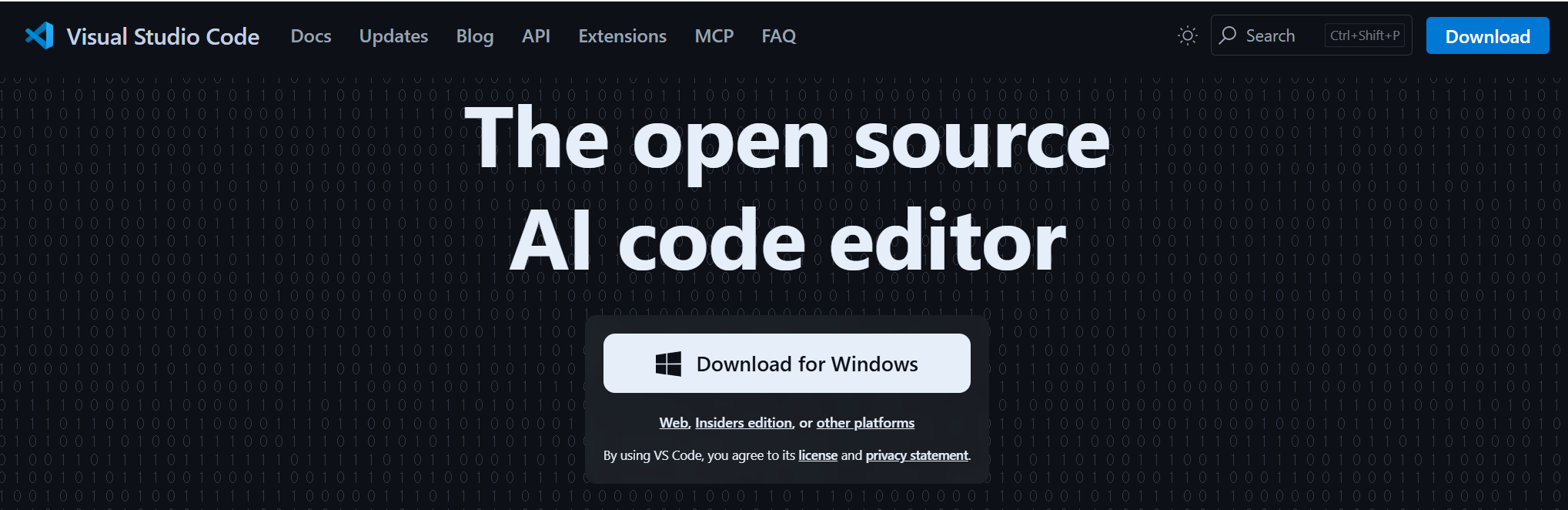
자 검색을 하면 위와 같은 화면이 나오는데, 당당하게 다운로드를 시작합니다.
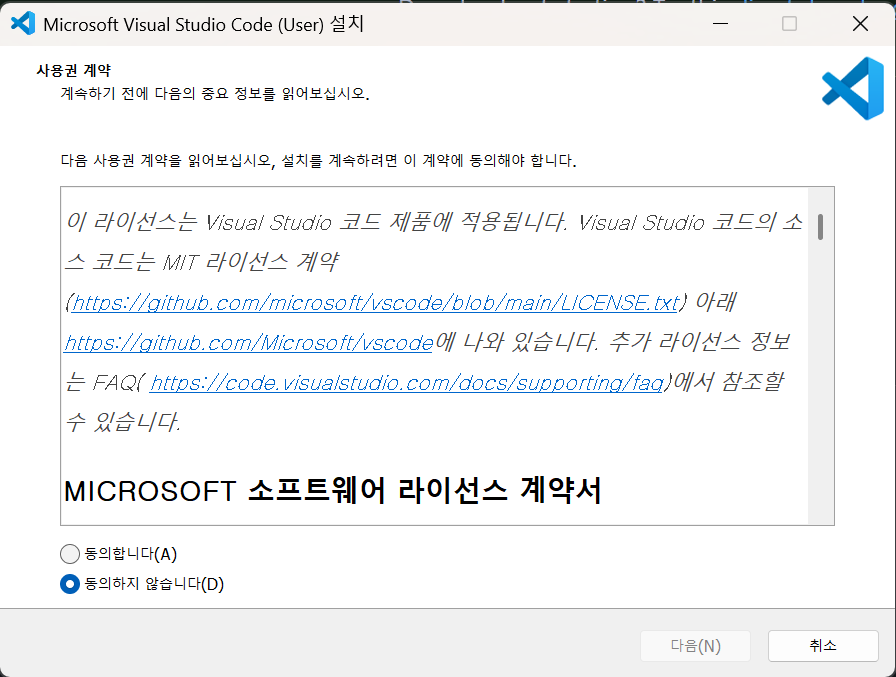
자 동의합니다를 선택하고 계속 다음으로 넘겨서 설치를 시작합니다.
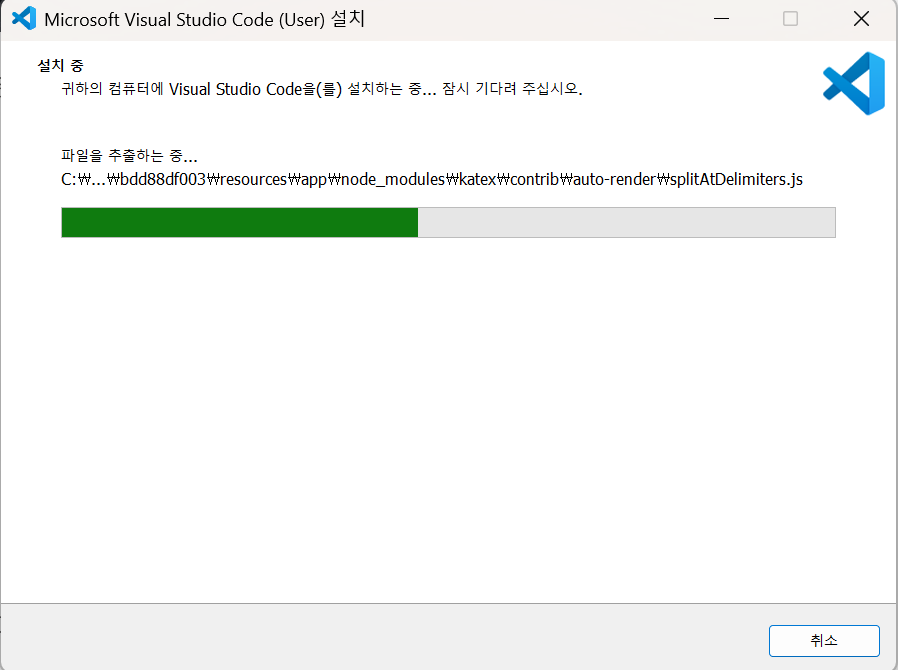
설치가 다 되었으면 바로 실행해 보도록 하겠습니다. 그럼 아래와 같이 나옵니다.
이제 파이썬에 사용할 수 있도록 셋팅을 해줘야 합니다.
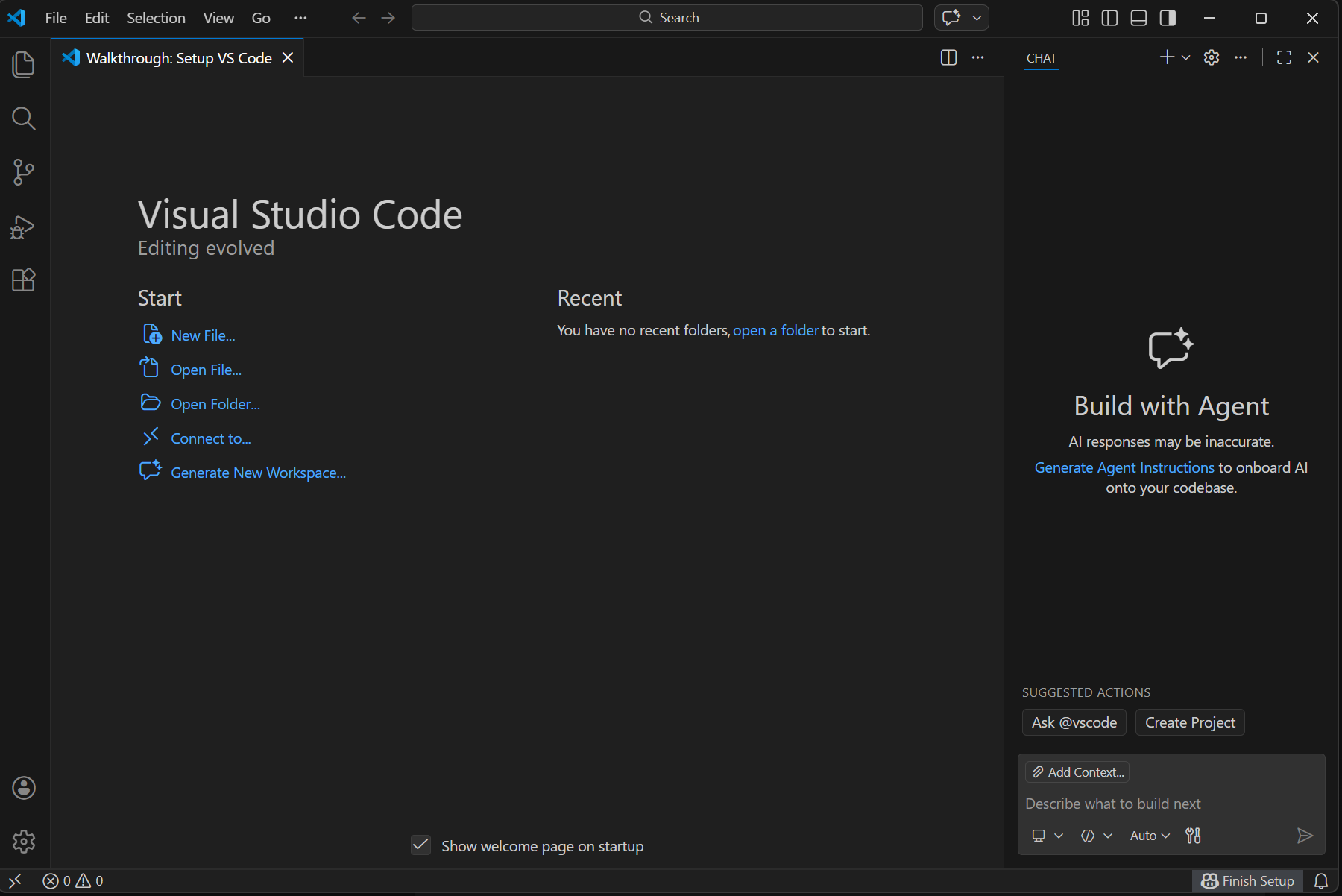
VS Code는 기본적으로 '메모장' 같은 상태라, 파이썬을 이해할 수 있는 '두뇌'를 달아줘야 합니다.
- 왼쪽 사이드바의 **네모난 아이콘(Extensions, 단축키: Ctrl + Shift + X)**을 클릭하세요.
- 검색창에 **"Python"**을 입력합니다.
- Microsoft에서 만든 파이썬 확장 프로그램을 찾아 **[Install]**을 누르세요. (가장 위에 뜨는 파란색 체크 표시가 있는 것입니다.)
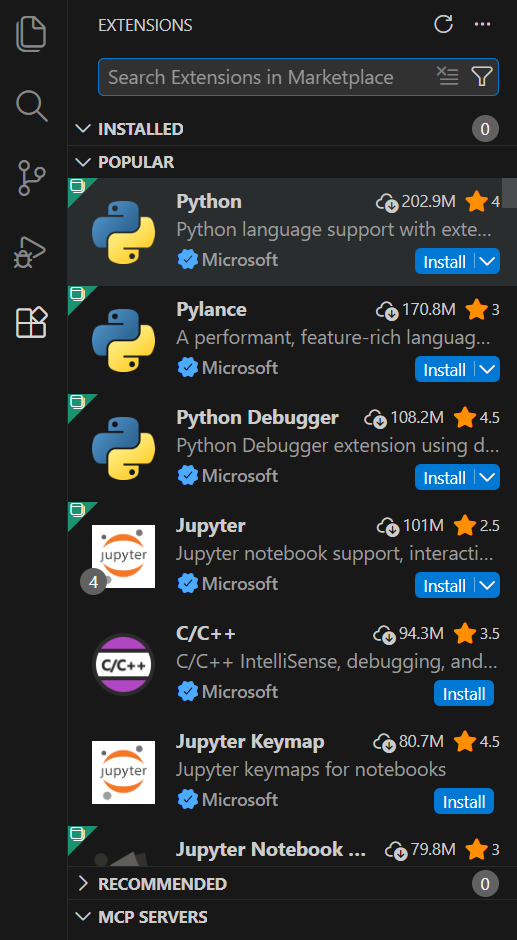
자 위에도 파란색 인스톨이 보이시죠? 저기서 파이썬 인스톨을 꾹 눌러줍니다.
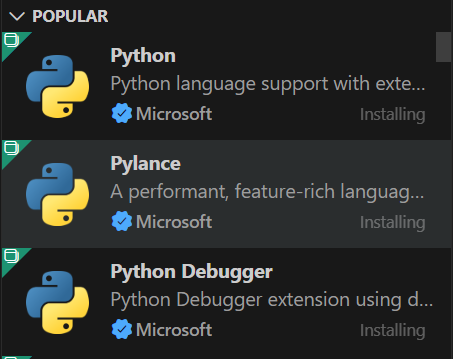
그럼 바로 파이썬 확장자가 설치되고 있는 것을 확인 할 수 있습니다.
시간이 조금 걸리기 때문에 기다려 주도록 합니다.
자 다음으로 이제 파이썬도 설치를 해 주어야 합니다.
컴퓨터에 설치된 파이썬과 VS Code를 연결해주는 작업입니다.
- VS Code 안에서 Ctrl + Shift + P (맥은 Cmd + Shift + P)를 눌러 명령 팔레트를 엽니다.
- **"Python: Select Interpreter"**라고 타이핑하고 엔터를 칩니다.
- 목록에 나오는 파이썬 버전(예: Python 3.12.x)을 선택하세요.
- 만약 목록에 아무것도 안 뜬다면? 아직 컴퓨터에 파이썬 자체가 설치되지 않은 것입니다. python.org에서 파이썬을 먼저 설치하고 VS Code를 껐다 켜주세요.
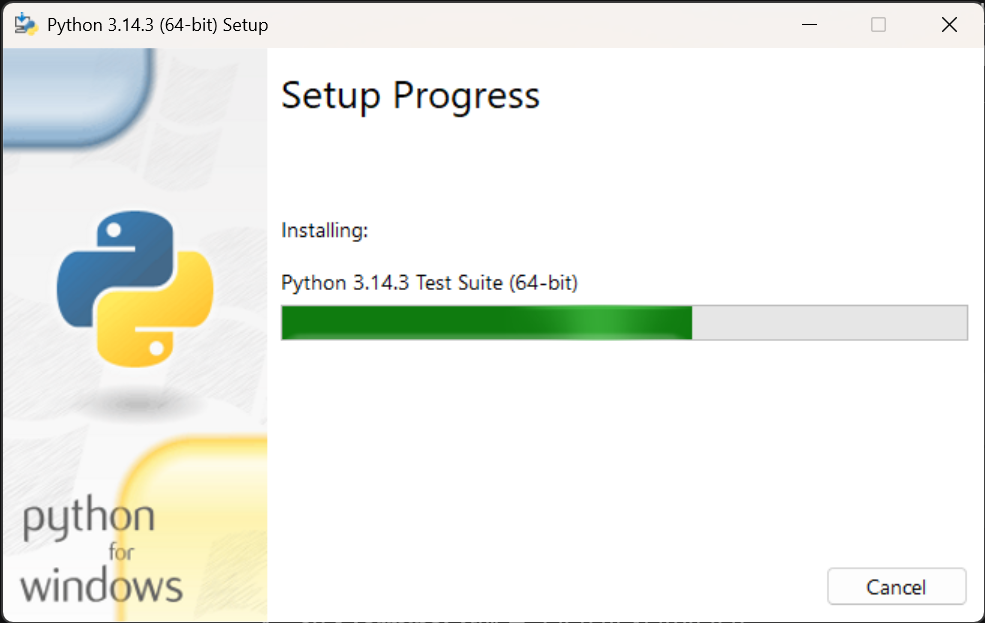
파이썬을 다운받고 설치하는건 너무 쉽기 때문에 넘어 가겠습니다. 위와 같은 화면을 보신거면 끝난겁니다.
이제 모든 준비가 끝났습니다. 잘 작동하는지 확인해 볼까요?
왼쪽 상단 **[File] > [New File]**을 누르고 파일 이름을 helloworld.py로 저장하세요.
그리고 "print("hello world")를 입력해 주세요.

그럼 위와 같이 보이실 겁니다.
이제 왼쪽메뉴에서 [Run and Debug]를 실행 해 보겠습니다.
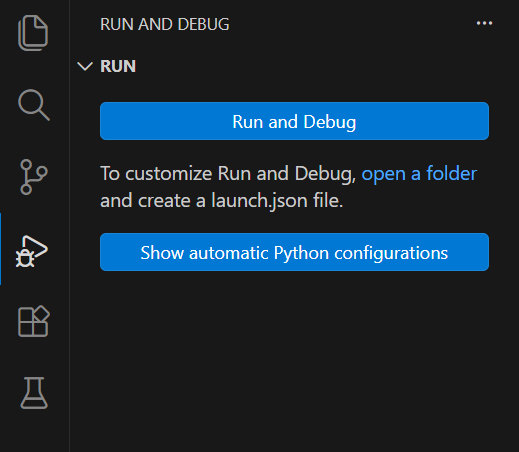
위 창에서 파란색 [Run and Debug] 보이시나요?
그걸 클릭하시면 아래와 같이 하단의 TERMINAL 창에서 실행되는 모습을 확인 할 수 있습니다.
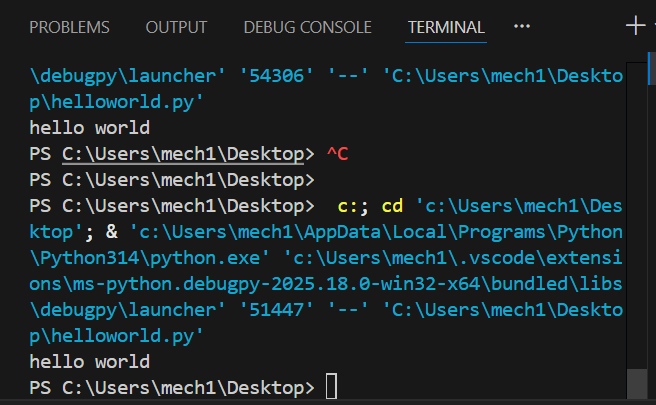
그런데, 이렇게 뜨는거 말고 직접 외부 실행창으로 실행되는걸 보고 싶지 않으신가요?
자 그럼 아래를 따라 해 주세요.
VS Code에게 "실행할 때 외부 창을 띄워줘"라고 명령하는 파일을 만들어야 합니다.
- 왼쪽 사이드바에서 [실행 및 디버그] 아이콘(벌레 모양과 재생 버튼이 합쳐진 아이콘, 단축키 Ctrl + Shift + D)을 클릭합니다.
- 상단에 파란색 글씨로 된 **'launch.json 파일 만들기'**를 클릭하세요.
- 셀렉트 박스가 나오면 **[Python Debugger]**를 선택합니다.
- 그다음 **[Python File]**을 선택하세요.
이제 launch.json이라는 설정 파일이 열릴 텐데, 딱 한 줄만 고치면 됩니다.
- 파일 내용 중에 "console": "integratedTerminal"이라는 부분을 찾으세요.
- 이것을 **"console": "externalTerminal"**로 수정합니다.
- Ctrl + S를 눌러 저장합니다.
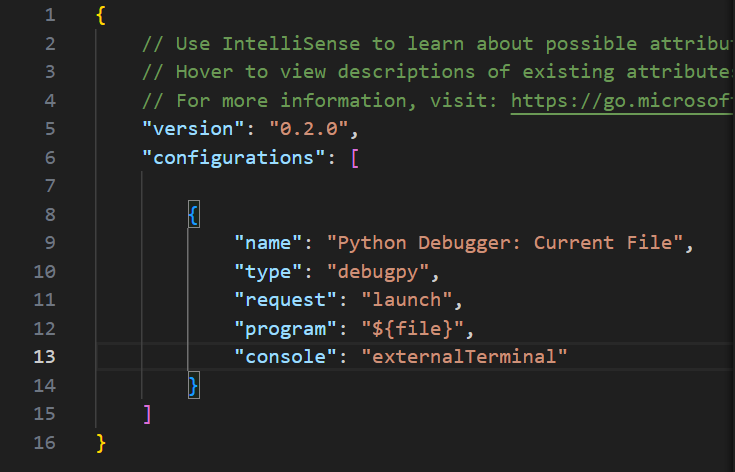
위와 같이 보이시나요? 그럼 이제 이 창은 끄고,
아까 helloworld.py 파일을 다시 열어서 F5를 눌러 디버그&플레이를 해 보시기 바랍니다.

자~ 위와 같이 외부 실행창이 실행되는 것을 알 수 있습니다.
이렇게 하면 이제 파이썬을 시작할 프로그램 준비가 완료되었습니다.
다음시간 부터 이제 하나씩 알아가 보겠습니다.
제 블로그를 방문해 주셔서 감사합니다.
도움이 되셨다면 공감(좋아요) 부탁드리고,
댓글은 다른분들께도 좋은 정보일 수 있으니
공개로 부탁드립니다.
여러분의 작은 정성이 좋은 포스팅을 생산하는
힘이 된답니다. :)
감사합니다.
댓글